プリントヘッドをクリーニングする
ノズルチェックパターンに欠けや横スジがある場合は、プリントヘッドのクリーニングを行ってください。ノズルのつまりを解消し、プリントヘッドを良好な状態にします。インクを消耗しますので、クリーニングは必要な場合のみ行ってください。
 参考
参考
-
パソコンからクリーニングを行うこともできます。
- プリントヘッドをクリーニングする(Windows)
- プリントヘッドをクリーニングする(macOS)
- 用意するもの
- A4またはレターサイズの普通紙1枚
-
上トレイにA4またはレターサイズの普通紙を1枚セットする
用紙をセットすると、上トレイの用紙情報の登録画面が表示されます。
[用紙サイズ]で[A4]または[レター]、[用紙種類]で[普通紙]を設定し、[登録]を選んでOKボタンを押します。
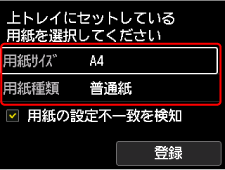
画面にメッセージが表示された場合は、メッセージに従って登録を終了します。
 重要
重要-
手差しトレイからは、ノズルチェックパターンの印刷はできません。かならず上トレイに用紙をセットしてください。
-
-
排紙トレイをゆっくり手前に開く
補助トレイを開いて排紙サポートを引き出します。
-
ホーム画面で
 [メンテナンス]を選ぶ
 -
[クリーニング]を選ぶ
確認画面が表示されます。
-
クリーニング確認画面で、[はい]を選ぶ
-
クリーニングを行うインクグループを選ぶ
-
[全色]
-
[パターン1]:GY / PBK / C / R / M
-
[パターン2]:PM / PC / Y / CO / MBK
プリントヘッドのクリーニングが開始されます。
重要-
クリーニングが終了するまで、ほかの操作を行わないでください。
-
-
メッセージの内容を確認し、[はい]を選ぶ
ノズルチェックパターンが印刷されます。
-
印刷結果を確認する
パターンCに欠けがないか、パターンDに横スジが入っていないかを確認します。
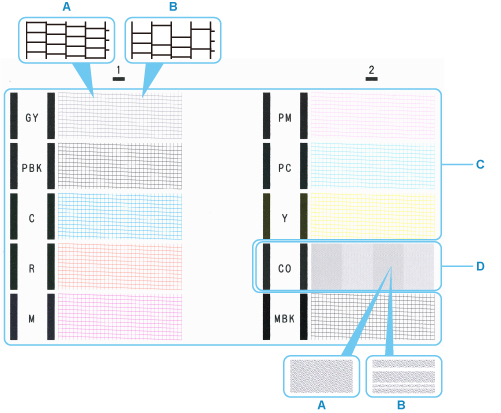
- A:欠けがない/横すじがない
- B:欠けがある/横すじがある
参考-
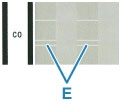
COは無色であるため、ブラックのパターンに重ねて印刷しています。COのパターンでは、濃いグレーの部分に横すじ(E)が入っていないか確認してください。
-
パターン確認画面で、印刷されたパターンに近いものを選ぶ

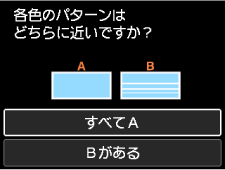
パターンCとDのどちらにも、欠け/横すじがない(A)場合:
クリーニングの必要がないので、[すべてA]を選び、OKボタンを押します。
メッセージを確認し、OKボタンを押します。
[メンテナンス]画面に戻ります。
パターンCとDのどちらか、または両方に、欠け/横すじがある(B)場合:
クリーニングが必要なので、[Bがある]を選び、次の手順へ進みます。
パターンDまたはパターンCのいずれかの色が印刷されない場合:
 (マゼンタのパターンが印刷されない例)
クリーニングが必要なので、[Bがある]を選び、次の手順へ進みます。
-
クリーニング確認画面で、[はい]を選ぶ
-
クリーニングを行うインクグループを選ぶ
プリントヘッドのクリーニングが開始されます。
重要-
クリーニングが終了するまで、ほかの操作を行わないでください。
-
-
メッセージの内容を確認し、[はい]を選ぶ
ノズルチェックパターンが印刷され、液晶モニターに2つのパターン確認画面が表示されます。
重要
-
クリーニングを2回繰り返しても改善されないときは、[強力クリーニング]を行ってください。
